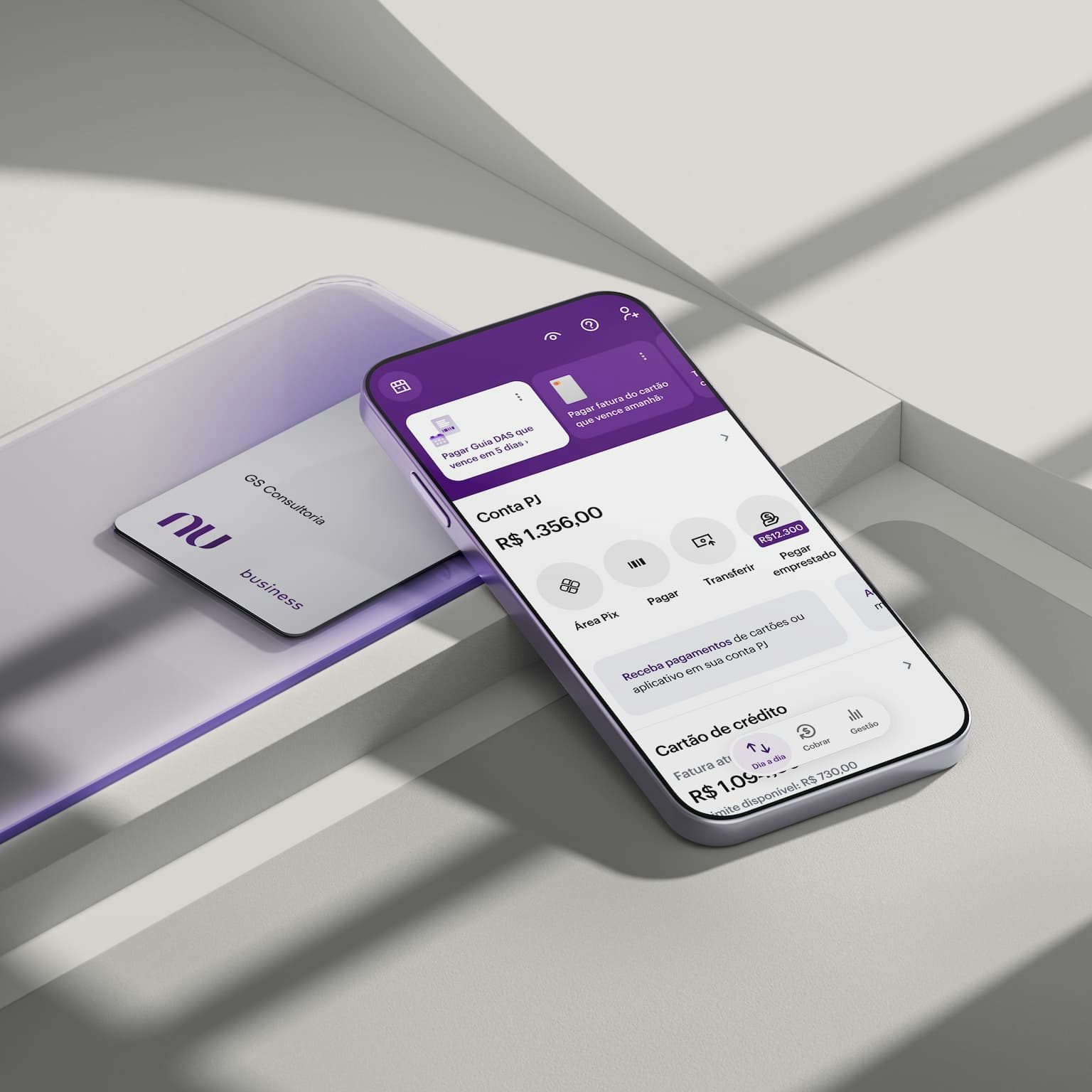
Soluções para cobrança

Receba pagamentos pela sua Conta Nu Empresas. Simples e rápido.
Abra a sua conta Nu Empresas
Cobranças simples, recebimentos rápidos
Formas de pagar e receber com Nu Empresas
Soluções de cobranças para todos os tipos de empresas.
Centralize cobranças em um só lugar e ganhe tempo para focar no seu negócio. Sem mensalidade e taxa de adesão.
- Receba pagamentos por Pix na hora e sem custos — à vista ou parcelado em até 12 vezes.
- Cobre seus clientes com boleto à vista ou em até 12 vezes. Emita quantos boletos precisar, sem taxa por boleto pago.
- Elimine as tarefas manuais e repetitivas das suas cobranças. Defina valor e data de vencimento e as cobranças serão enviadas automaticamente.
- Reduza a inadimplência e os atrasos nos pagamentos configurando lembretes automáticos de cobrança.
- Crie cobranças parceladas com valores e datas diferentes para cada parcela.
- Proteja o caixa da sua empresa definindo juros e multas para pagamentos em atraso, sem necessidade de emitir nova cobrança. Os encargos são atualizados automaticamente no próprio boleto.
- Em poucos passos, cadastre seus clientes na plataforma e ganhe tempo nas próximas cobranças.
Use seu celular como maquininha e cobre seus clientes pessoalmente. Você faz a cobrança no débito ou no crédito, à vista ou em até 12x, e recebe seu dinheiro na hora.
Conheça nossas taxas:
No Pix 0,00%
No débito 0,89%
No crédito à vista 3,09%
No crédito em 2 vezes 5,79%
No crédito em 3 vezes 6,09%
No crédito em 4 vezes 7,99%
No crédito em 5 vezes 8,09%
No crédito em 6 vezes 8,19%
No crédito em 7 vezes 9,49%
No crédito em 8 vezes 9,68%
No crédito em 9 vezes 10,37%
No crédito em 10 vezes 11,05%
No crédito em 11 vezes 12,27%
No crédito em 12 vezes 12,38%
Cobre a distância de um jeito simples. Crie e envie um link em segundos e cobre seus clientes de onde estiver.
Você define como realizar a cobrança: no cartão de crédito ou NuPay, à vista ou em até 12x ou Pix e recebe seu dinheiro em até 1 dia útil.
Taxas para cobrar com o link de pagamento:
No crédito à vista 3,99%
No crédito em 2 vezes 5,99%
No crédito em 3 vezes 6,99%
No crédito em 4 vezes 7,89%
No crédito em 5 vezes 8,79%
No crédito em 6 vezes 9,59%
No crédito em 7 vezes 10,49%
No crédito em 8 vezes 11,49%
No crédito em 9 vezes 13,99%
No crédito em 10 vezes 14,99%
No crédito em 11 vezes 15,79%
No crédito em 12 vezes 16,49%
Como acessar
Com o Nu Empresas, você escolhe por onde vai cobrar seus clientes, se pela plataforma web da sua conta ou pelo app.
Para começar a cobrar com o Assistente de Cobranças, acesse a plataforma web e cadastre o cliente que vai receber a cobrança. Em seguida, defina a opção de cobrança, configure os lembretes automáticos e gere o link da cobrança.
Cobranças com Tap to Pay, link de pagamento, boleto ou Pix estão na aba “Cobrar” do app. Escolha a que melhor funciona para você.
Acompanhe e monitore os valores recebidos no app ou na sua Conta Nu Empresas pelo seu computador.
Explore mais no blog do Nubank

Tap to Pay
Como vender sem maquininha de cartão física: confira 4 alternativas

Tap to Pay
Maquininha de cartão no celular: vantagens de receber pagamentos pelo smartphone

Tap to Pay
Maquininha no celular: como funciona, custos e vantagens

Tap to Pay
Pagamentos por contactless: como se proteger de fraudes

Tap to Pay
Como pagar por aproximação com o celular?

Tap to Pay
Qual a diferença entre NFC e contactless?
Tap to Pay
Como vender sem maquininha de cartão física: confira 4 alternativas
Tap to Pay
Maquininha de cartão no celular: vantagens de receber pagamentos pelo smartphone
Tap to Pay
Maquininha no celular: como funciona, custos e vantagens
Tap to Pay
Pagamentos por contactless: como se proteger de fraudes
Tap to Pay
Como pagar por aproximação com o celular?
Tap to Pay
Qual a diferença entre NFC e contactless?
Ficou com alguma dúvida?
Encontre respostas para suas principais dúvidas sobre produtos e serviços do Nubank.

1- Acesse a o Assistente de Cobrança:
- Entre na sua conta Nu Empresas pelo computador.
- Faça o login com seu CPF e valide o acesso no app.
- Na tela inicial, clique em "Assistente de Cobranças".
2- Crie e personalize a cobrança:
- Cadastre seu cliente (isso facilita futuras cobranças).
- Preencha o valor e escolha a forma de pagamento: boleto ou Pix.
- Escolha se o pagamento será à vista ou parcelado e defina a data de vencimento.
3- Configure os lembretes automáticos:
- Decida se o cliente vai receber lembretes: ao gerar a cobrança, 2 dias antes do vencimento, no dia do vencimento e/ou até 1 dia útil após o vencimento.
- Adicione até dois e-mails para receber as notificações.
4- Revise e gere a cobrança:
- Confira todas as informações e, se estiver tudo certo, clique em "Gerar cobrança".
- Pronto! Sua cobrança foi criada e você pode copiar o link para enviar ao cliente.
Para começar, abra o app do Nu Empresas e, na tela inicial, toque em "Cobrar com link".
1- Defina os detalhes da cobrança:
- Preencha o valor.
- Escolha as formas de pagamento que quer oferecer: cartão de crédito, Pix ou NuPay.
2- Configure o pagamento:
- Se for no cartão de crédito ou NuPay, defina o número de parcelas.
- Escolha se deseja repassar as taxas ao cliente.
3- Finalize e compartilhe:
- Confira o valor total e o valor que você vai receber.
- Se quiser, adicione uma data de validade para o link.
- Toque em "Gerar cobrança" e envie o link para o seu cliente por WhatsApp, e-mail ou redes sociais.
1- Acesse a área de cobrança:
- Abra o app do Nu Empresas e toque na aba "Cobrar".
- Em seguida, selecione "Boleto".
2- Defina os detalhes:
- Informe o valor da cobrança e a data de vencimento.
- Preencha os dados do cliente (nome ou razão social e CPF ou CNPJ).
3- Identifique a cobrança:
- Dê um nome à cobrança para que você consiga encontrá-la facilmente no app.
4- Revise e gere o boleto:
- Confira todas as informações. Se estiverem corretas, toque em "Gerar cobrança".
5- Compartilhe com o cliente:
- A próxima tela mostrará o código de barras e a data de vencimento.
- Clique em "Enviar cobrança" e compartilhe o boleto por e-mail ou WhatsApp.
1- Acesse a área de cobrança:
- Abra o app do Nu Empresas e toque na aba "Cobrar".
- Em seguida, selecione "Pix cobrança".
2- Defina os detalhes:
- Informe o valor da cobrança e a data de vencimento.
- Se quiser, adicione uma descrição para a cobrança (isso ajuda a identificar).
- Toque em "Gerar cobrança".
3- Compartilhe com o cliente:
- Copie o código Pix "Copia e Cola" e envie para o seu cliente por e-mail, WhatsApp ou redes sociais.
Abra sua conta Nu Empresas